
Runwell ser litt forskjellig ut på PC og mobil, men menyene inneholder det samme. Her ser du hvor du finner hovedmenyen, lokasjonsmenyen, innstillingene, plussknappen, display-visning og hjelpesenteret.
Hva du ser i menyene avhenger av tilgangsnivået ditt. En ansatt ser færre valg enn en administrator eller superadministrator.
Hovedmenyen
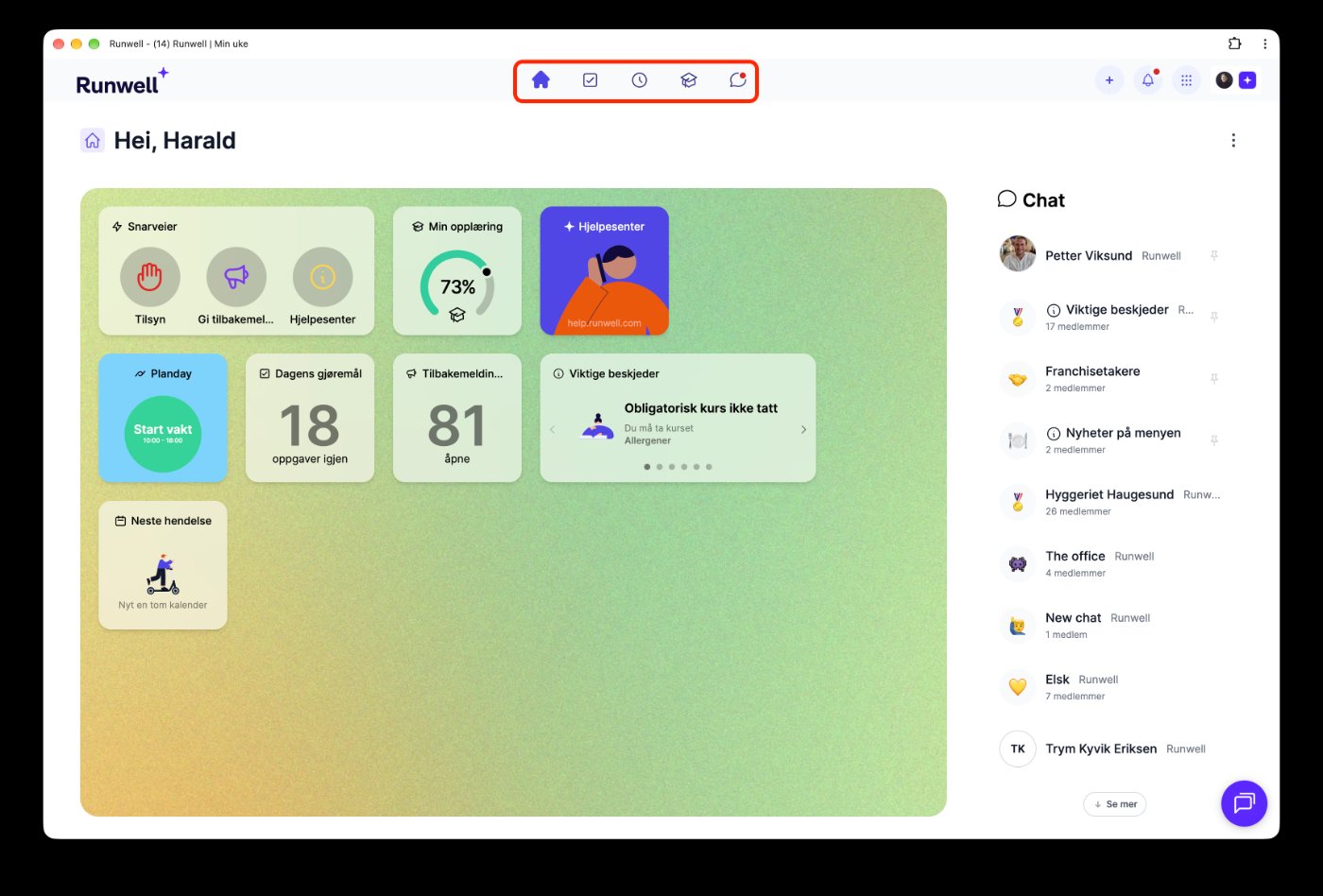
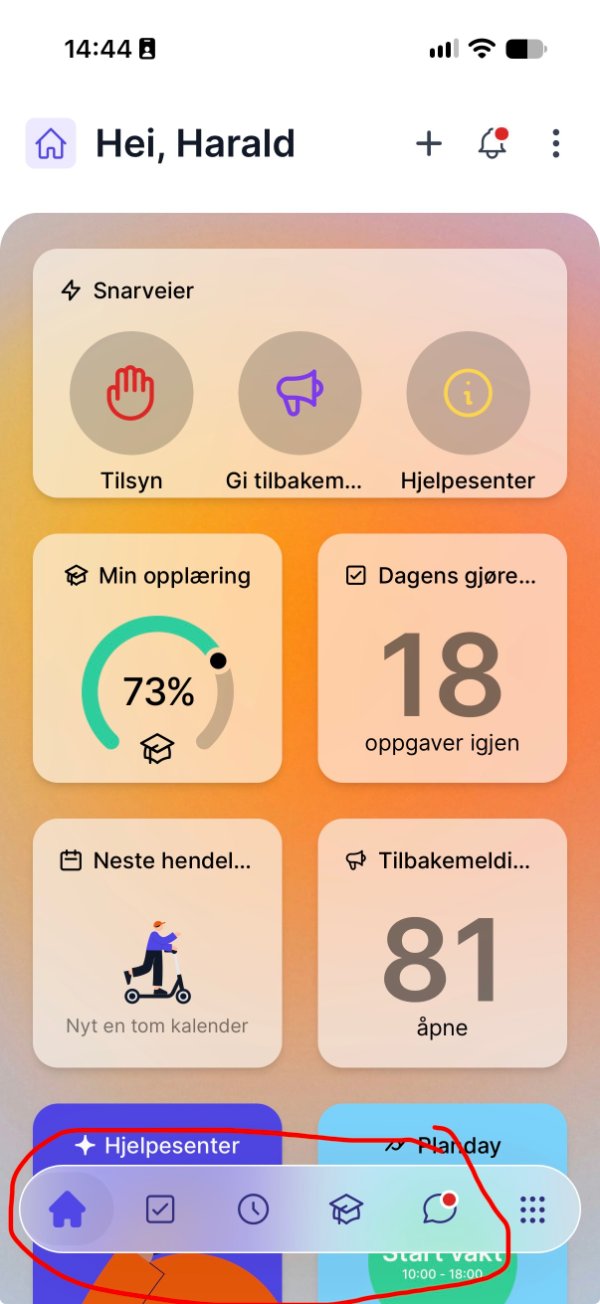
Hovedmenyen har de fem tingene du bruker mest: Min uke (hjem), Mine oppgaver, Mine vakter, Min opplæring og Chat.
PC: Hovedmenyen ligger midt på toppen av skjermen.
Mobil: Hovedmenyen ligger nederst på skjermen.
Lokasjonsmenyen (de ni prikkene)
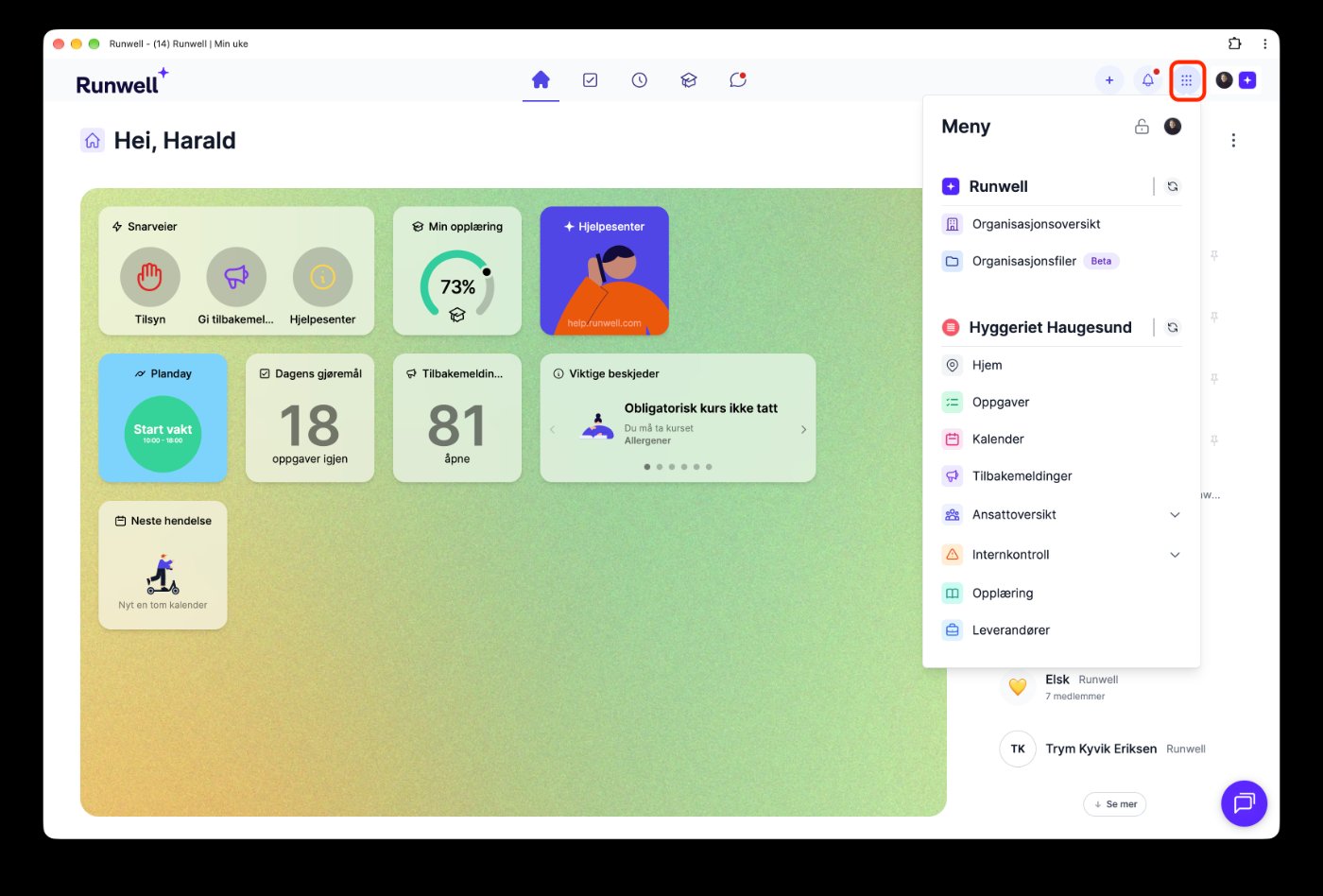
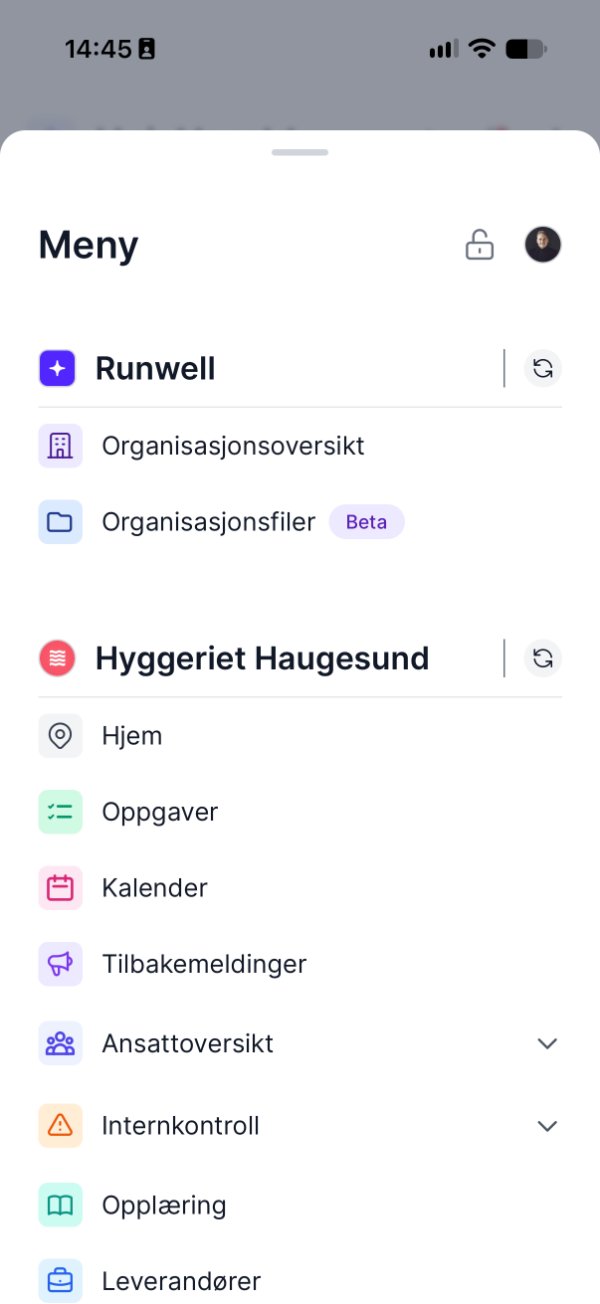
Lokasjonsmenyen åpner du ved å trykke på ikonet med ni prikker. Øverst ser du organisasjonen din med Organisasjonsoversikt og Organisasjonsfiler. Under ser du lokasjonen du står i, med Hjem, Oppgaver, Kalender, Tilbakemeldinger, Ansattoversikt, Internkontroll, Opplæring og Leverandører.
Har du flere lokasjoner, bytter du lokasjon med pilene i sirkel til høyre for navnet på lokasjonen.
PC: De ni prikkene ligger øverst til høyre, ved siden av profilbildet ditt.
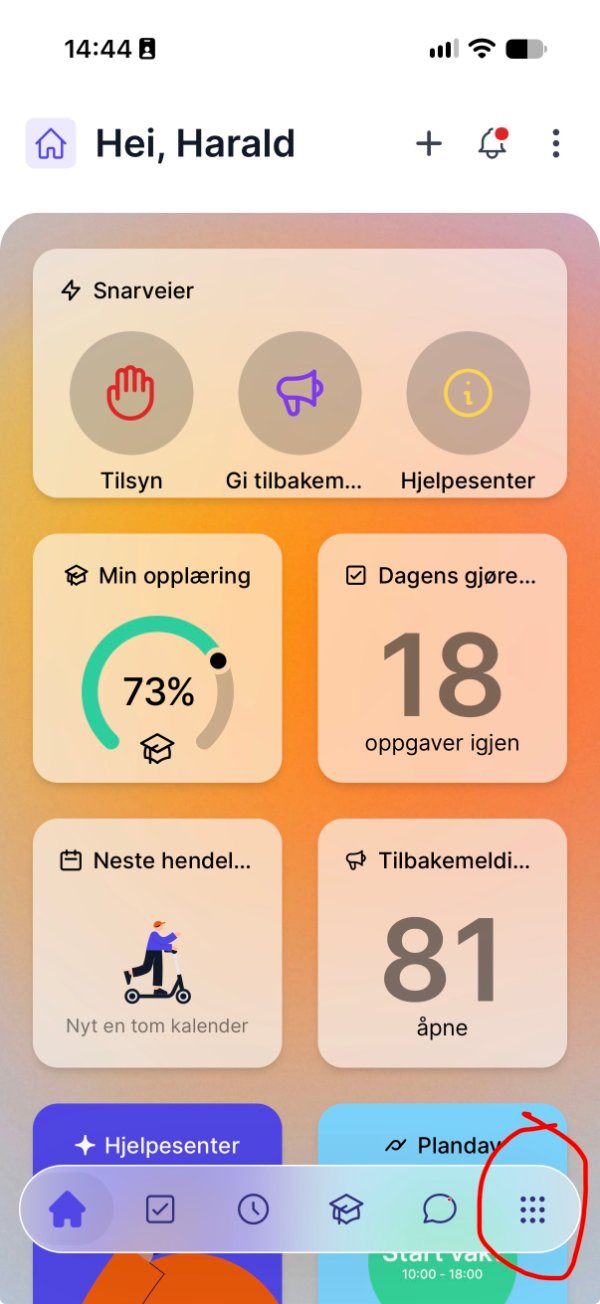
Mobil: De ni prikkene ligger helt til høyre i hovedmenyen nederst.
Innstillinger
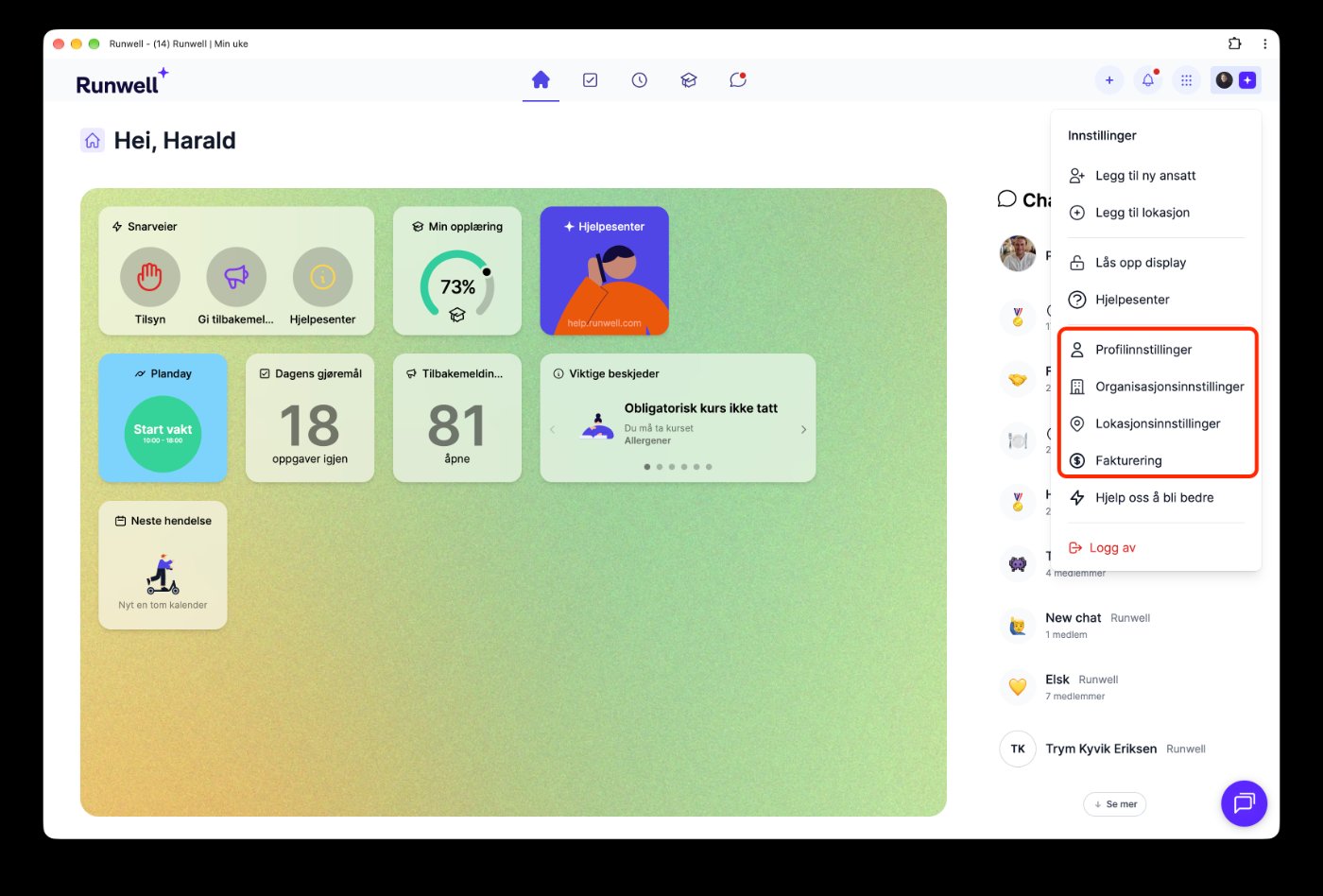
PC: Trykk på initialene eller profilbildet ditt øverst til høyre. Da får du opp menyen med Profilinnstillinger, Organisasjonsinnstillinger, Lokasjonsinnstillinger og Fakturering. Her ligger også Logg av.
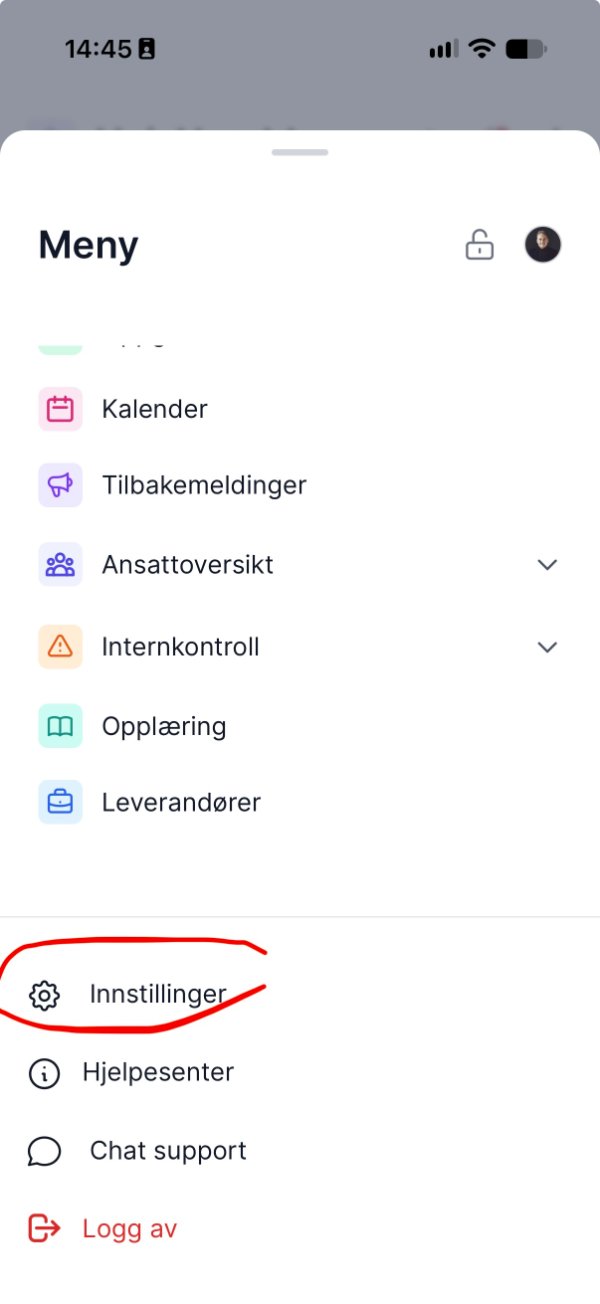
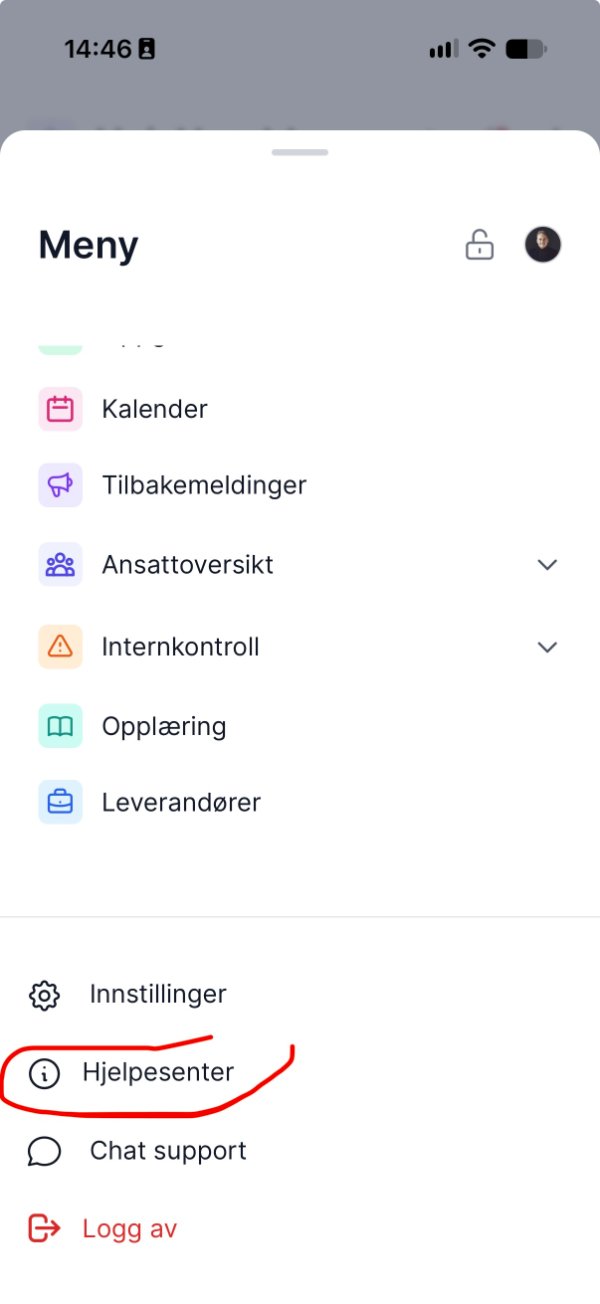
Mobil: Åpne lokasjonsmenyen (de ni prikkene) og bla helt ned. Der finner du Innstillinger, Hjelpesenter, Chat support og Logg av.
Profilinnstillinger kan alle bruke, for eksempel for å bytte språk eller endre personlig informasjon. Organisasjonsinnstillinger og Fakturering krever superadministrator-tilgang.
Plussknappen
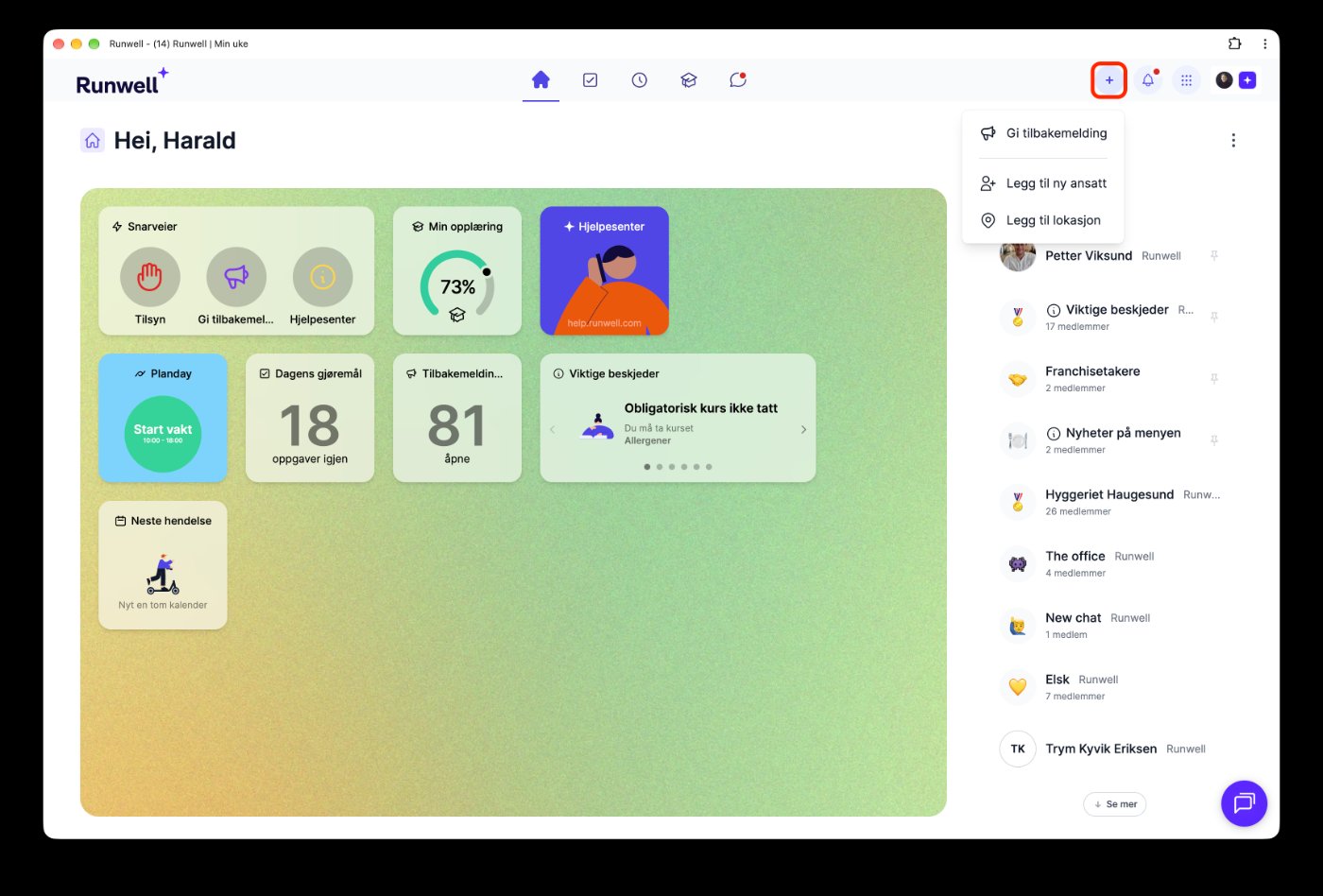
Med plussknappen gjør du de vanligste handlingene raskt. Hva du får opp, avhenger av tilgangsnivået ditt:
- Ansatt: Gi tilbakemelding (for eksempel et avvik).
- Administrator: Gi tilbakemelding og Legg til ny ansatt.
- Superadministrator: Gi tilbakemelding, Legg til ny ansatt og Legg til lokasjon.
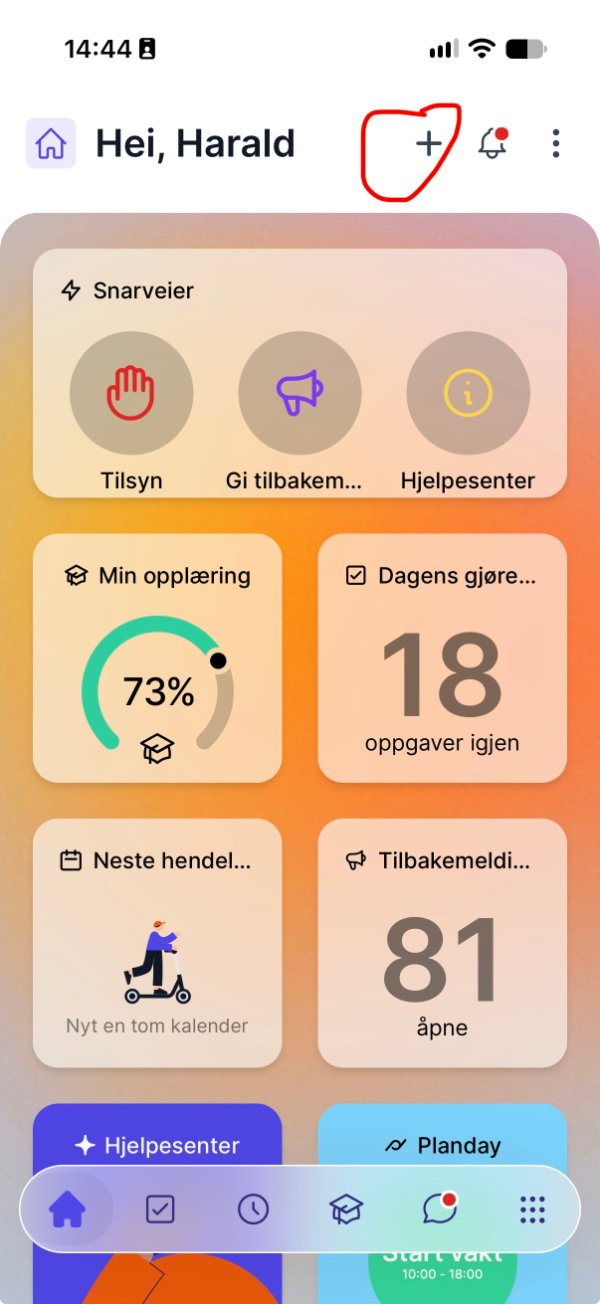
PC: Plussknappen ligger øverst til høyre.
Mobil: Plussknappen ligger øverst til høyre på Min uke.
Lås opp display-visning
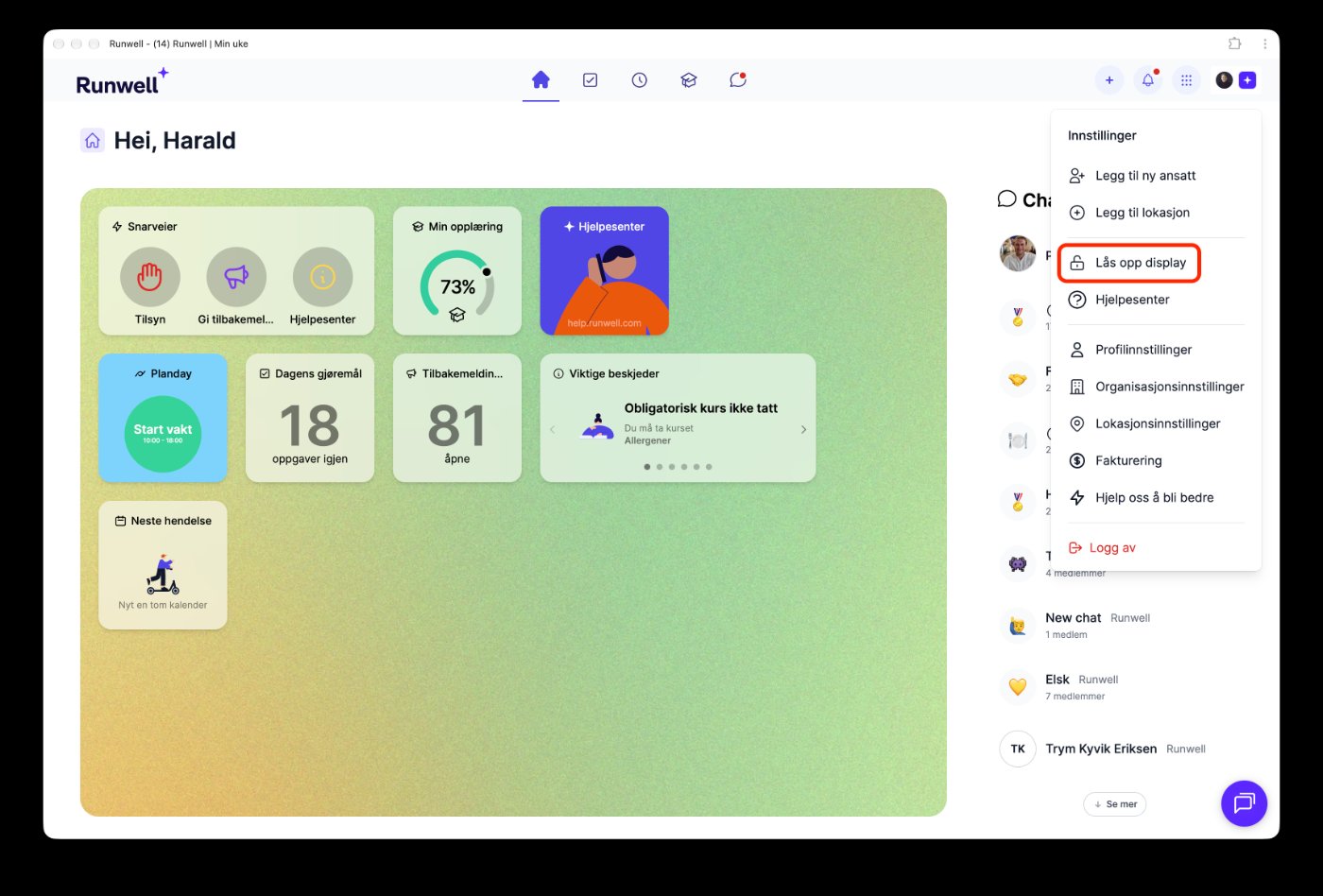
Display-visning brukes på et felles nettbrett eller en felles PC. Slik låser du opp display-visningen og logger inn som deg selv:
PC: Trykk på initialene eller profilbildet ditt øverst til høyre og velg Lås opp display.
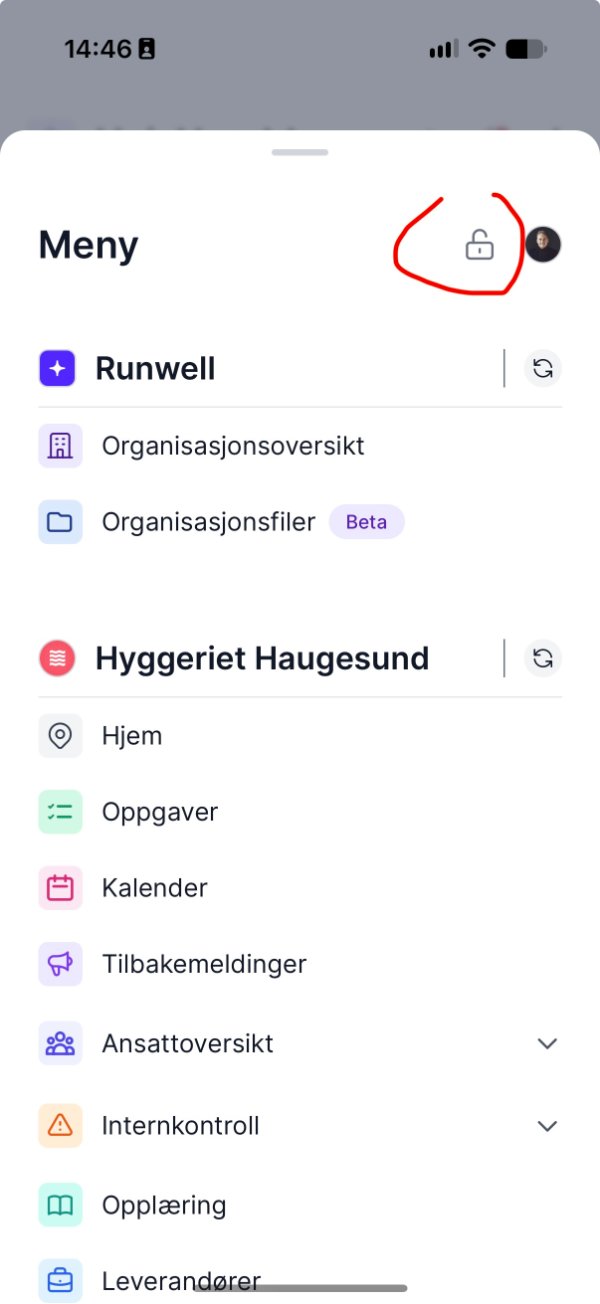
Mobil: Åpne lokasjonsmenyen og trykk på hengelåsen øverst.
Hjelpesenteret
PC: Trykk på initialene eller profilbildet ditt øverst til høyre og velg Hjelpesenter.
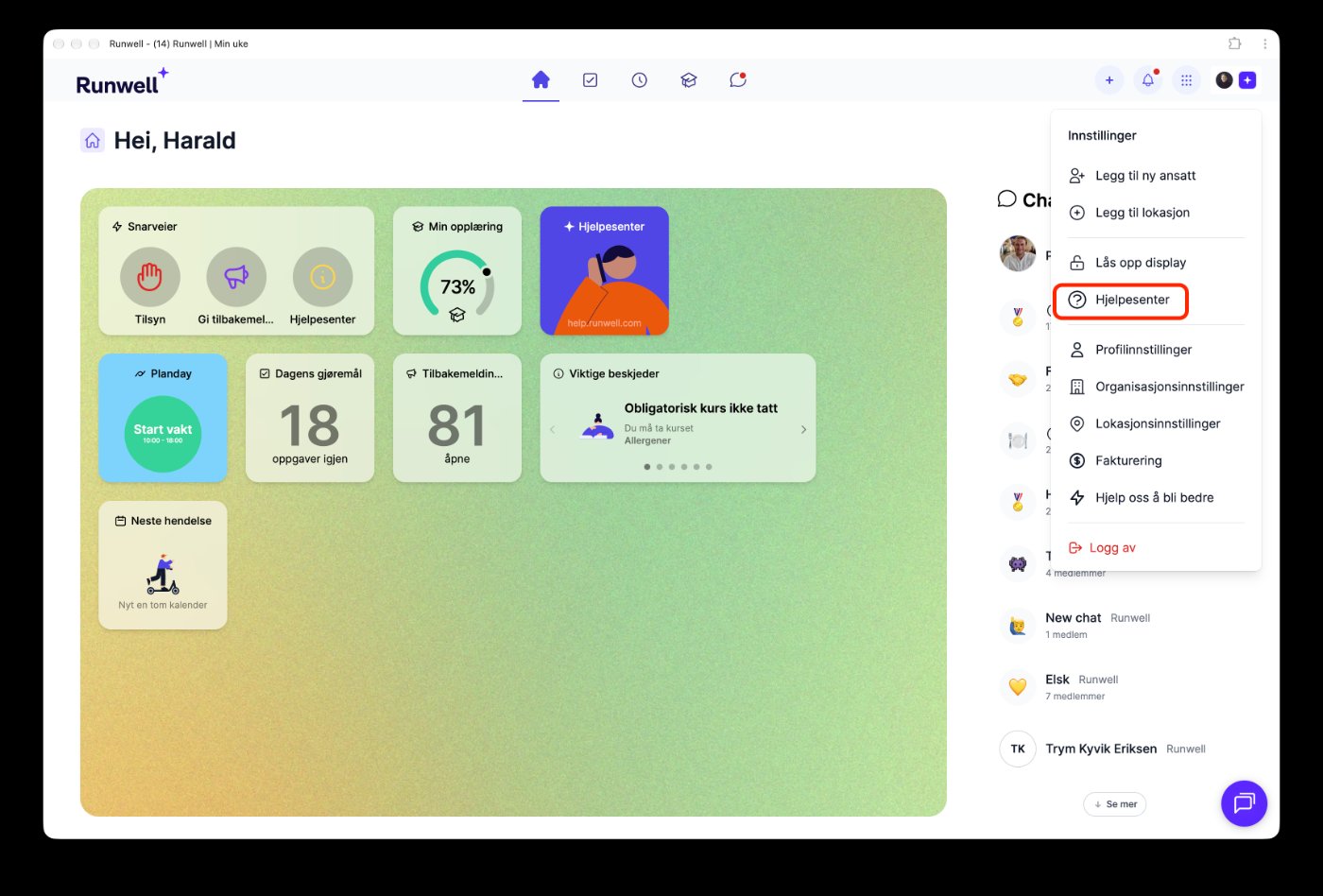
Mobil: Åpne lokasjonsmenyen, bla helt ned og trykk på Hjelpesenter. Her finner du også Chat support hvis du vil snakke med oss.
Du kan også bruke snarveien Hjelpesenter på Min uke.
Nyttig å vite
- Tilsynsknappen ligger under Snarveier på Min uke.
- Arkivet for tilbakemeldinger finner du under Tilbakemeldinger i lokasjonsmenyen. Arkivet er kun tilgjengelig på PC.
- Logg av ligger nederst i profilmenyen på PC og nederst i lokasjonsmenyen på mobil.
Nøl ikke med å ta kontakt med vår kundeservice dersom du har spørsmål 🤩