
Du må ha redigeringstilgang til dokumentet for å sette på lesebekreftelse. Er dokumentet et organisasjonsdokument, må det først deles som Master til lokasjonene før lesebekreftelse kan aktiveres.
Lesebekreftelse gjør at et Runwell-dokument oppfører seg som et kurs: du bestemmer hvem som skal lese det, og du kan se nøyaktig hvem som har bekreftet at de har gjort det.
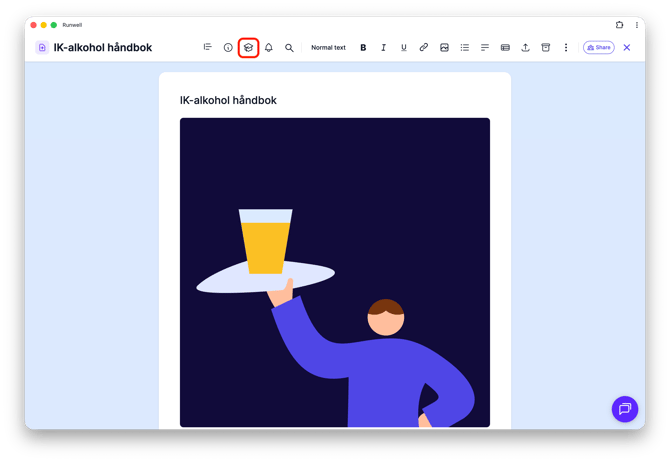
Åpne dokumentet du vil sette lesebekreftelse på, og klikk på opplæringshatten i verktøylinjen øverst i dokumentet.
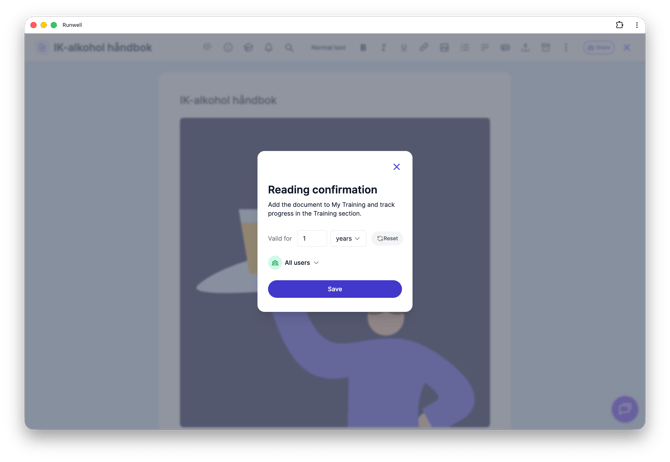
I vinduet som åpnes velger du hvor lenge bekreftelsen skal være gyldig under Gyldig i (for eksempel 1 år), og skrur på lesebekreftelsen med av/på-knappen. Klikk deretter Lagre.
Gjelder dette et dokument i Organisasjonsfiler? Da må du dele dokumentet som Master til lokasjonene før du kan lagre lesebekreftelsen. Du finner dette under Del > Master i dokumentet. Har du ikke gjort dette, vises en feilmelding, og Lagre-knappen er ikke klikkbar.
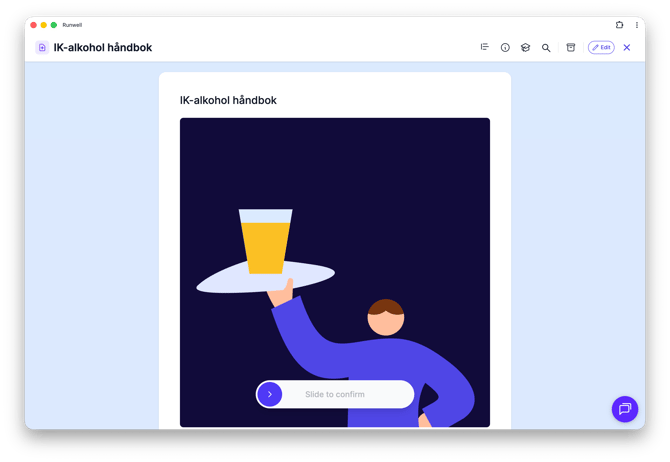
Når lesebekreftelse er skrudd på, dukker dokumentet opp under Min opplæring hos alle det er tildelt til. Der åpnes det i lesemodus, og en glidebryter nederst i dokumentet lar mottakeren bekrefte at de har lest det. Under Opplæring kan du følge med på hvor mange som har bekreftet, og enkelt nullstille bekreftelsen hvis dokumentet endres og alle må lese det på nytt.
Nøl ikke med å ta kontakt med vår kundeservice dersom du har spørsmål 🤩