
Denne artikkelen viser alt du finner i verktøylinjen når du redigerer et Runwell-dokument. Har du kun lesetilgang, ser du dokumentet i visningsmodus uten disse knappene.
Når du åpner et Runwell-dokument du har redigeringstilgang til, finner du alt du behøver i verktøylinjen øverst.
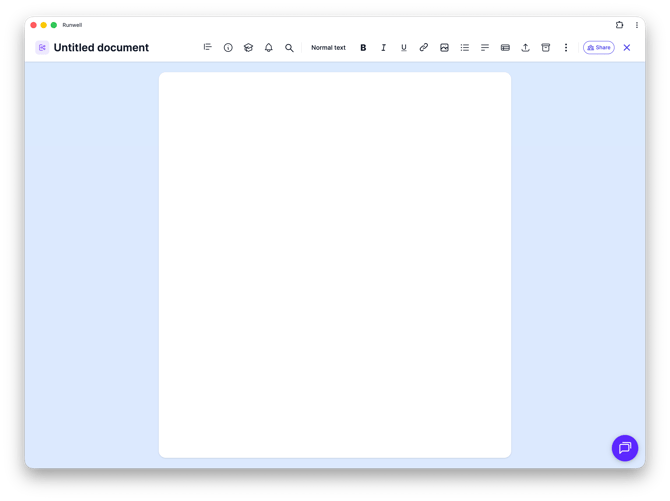
Struktur og innhold
Klikk innholdsfortegnelse-ikonet lengst til venstre for å se en oversikt over overskriftene i dokumentet – nyttig i lange dokumenter der du raskt vil hoppe til riktig kapittel.
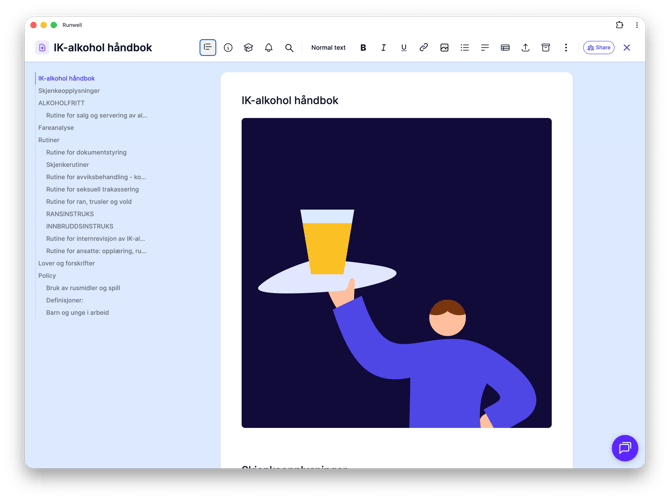
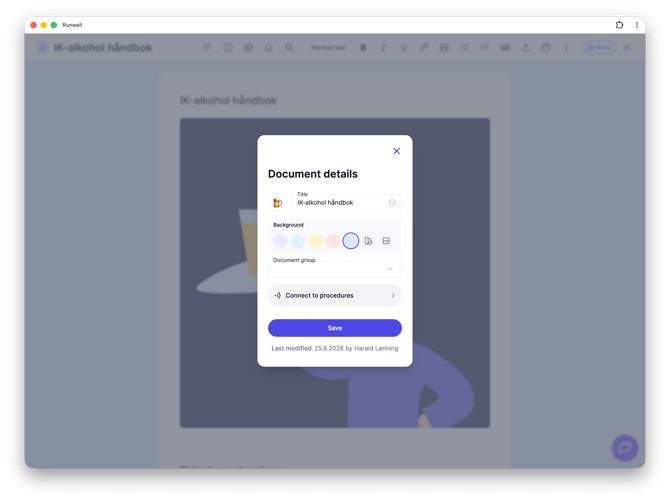
info-ikonet åpner Dokumentdetaljer, hvor du setter tittel og emoji, velger bakgrunnsfarge eller -bilde for forsiden, og plasserer dokumentet i en dokumentgruppe. Her ser du også når dokumentet sist ble endret, og av hvem.
Opplæringshatt-ikonet setter på lesebekreftelse (se egen artikkel), og bjelle-ikonet lar deg sette en påminnelse med utløpsdato og notat, slik at redaktørene får varsel når dokumentet bør oppdateres.
Lupen søker i innholdet i dokumentet du står i.
Formatering
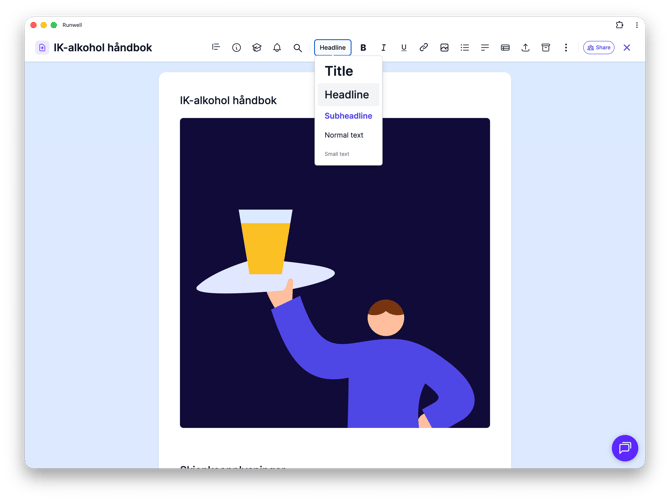
I midten av verktøylinjen velger du tekststil fra nedtrekksmenyen: Tittel, Overskrift, Underoverskrift, Normal tekst eller Liten tekst. Vi bruker faste stiler i stedet for fri fontstørrelse, slik at dokumentet ser bra ut på alle skjermer, også mobil.
Videre finner du fet, kursiv og understreket, mulighet til å legge inn lenke og bilde, punktliste, justering av tekst og tabell.
Filhåndtering
Ikonet med pil opp lar deg erstatte filen dokumentet er bygget på med en ny PDF, PNG eller JPG (opptil 20 MB) – eller starte et helt nytt Runwell-dokument i stedet. Den forrige versjonen arkiveres automatisk og er fortsatt tilgjengelig ved behov.
Arkiv-ikonet tar deg til arkiverte dokumenter, mens "..."-menyen gir deg Lag en kopi og Arkiver dokument.
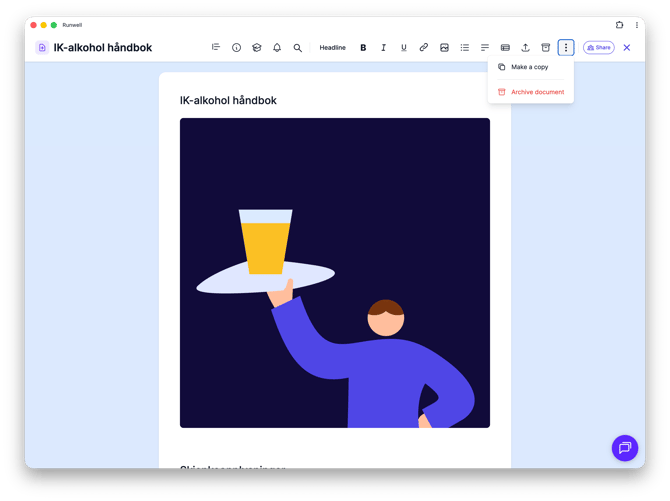
Til slutt finner du Del-knappen, som styrer hvem som kan se og redigere dokumentet – og for organisasjonsdokumenter, om det skal deles som Master eller Mal til lokasjonene.
Nøl ikke med å ta kontakt med vår kundeservice dersom du har spørsmål 🤩